Уменьшить Размер Мр3 Файла
Posted on by admin
Уменьшить Размер Мр3 Файла Average ratng: 9,8/10 8742 votes
Адаптированная образовательная программа для детей с отставанием в речевом развитии 201 5. Скачать: РАБОЧАЯ ПРОГРАММА курса Школа развития речи 3 класс внеурочная деятельность. 4) Мали, Л.Д., Арямова, О.С., Климова, С.А., Пескова, Н.С. Уроки развития речи в 1-4 классе: Учебно. Мали программа речь 3 класс. По предмету Развитие речи. Программа 1–4 классы. Пособие.2,3,4 класс.
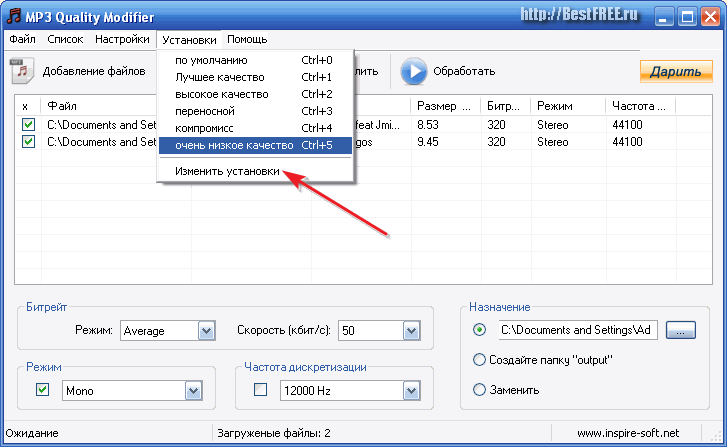
Размер файла. Последняя версия. Удостоверение по эб. Перед тем как выполнить сжатие вы можете выставить настройки битрейта и выполнить предварительное прослушивание 10 секундного отрывка трека, находя тем самым золотую середину качества и размера файла. Ограничения пробной версии: Пробный период 30 дней. Уменьшить размер MP3 файлов легко! MP3Resizer обладает простым и удобным интерфейсом. Также доступны некоторые полезные возможности, например, вы можете предварительно прослушать фрагмент MP3 файла с заданным битрейтом, чтобы оценить качество звука. Больше песен!. Обратите внимание, уменьшение размеров MP3 файлов достигается за счет их пережатия с меньшим битрейтом. Это может привести к небольшому ухудшению качества звука. Для проигрывания музыки на портативном плейере рекомендуем минимальный битрейт 64kbps. Немного поэкпериментировав, вы найдете баланс между качеством звука и размером MP3 файла. Но тут встает вопрос – как уменьшить размер песни(mp3 файла), не уменьшив качества звучания? Отвечу сразу, что, чтобы уменьшить размер песни и не уменьшить её качество, нужно уменьшить битрейт. Человека, плохо разбирающегося в компьютерах, это слово может спугнуть, но именно одно является одним из существенных факторов тяжести песни (если интересно, что такое битрейт, введите в яндексе - битрейт это). Для уменьшения битрейта и других настроек аудио файла, существует много различных программ, но я остановлюсь на одной из них – это Total Audio Converter. Удобство этой программы заключается в том. Как улучшить качество Mp3, Mp4, FLAC, Ogg, APE, AAC, Wav файлов 1. Уменьшение размера Mp3, Wav и FLAC файлов.
Сжатие JPEG файла онлайн Главное нужно указать изображение на вашем компьютере или телефоне, указать качество от 1 до 100, нажать кнопку ОК внизу страницы. Остальные настройки выставлены по умолчанию. Чем больше указано « качество» в настройках (80-100), тем больше получится размер файла.
И наоборот, меньшее качество (50-75) даст меньший размер JPEG файла. При необходимости уровень качества (сжатия), с которым был создан jpeg-файл, можно узнать. Если после сжатия размер jpeg файла стал наоборот больше, чем оригинал, то значит нужно понизить уровень качества с 80 на более меньшее число, например, установить 60. Размеры в пикселях и мегабайтах до и после сжатия можно будет увидеть после обработки или нажатия кнопки OK. Если при уровне качества в 40-50 размер всё равно больше оригинала, то сжимать картинку нет смысла – она и так была хорошо сжата. Можно разве что попробовать, встроенные в jpg файл или без потери качества. В настройках есть возможность выбрать тип субдискретизации (прореживания), что позволяет добиться бо́льшего сжатия jpg файла с минимальными потерями.
Уменьшить Размер Mp3 Файла Онлайн

Субвыборка 1x1 даёт наилучшее качество изображения, яркие цветовые переходы сохраняются, в основном подходит для качественных превью или маленьких картинок для предпросмотра. Субвыборка 2x1 – это наиболее распространённый метод, используется практически во всех цифровых фотокамерах, сжатие резких цветовых переходов происходит по горизонтали, позволяет добиться меньшего размера файла без особых потерь, отлично подходит для больших изображений. 1x2 – тоже самое, что и 2x1, но только усреднение резких цветовых переходов будет по вертикали.
Субвыборка 2x2 усредняет резкие цветовые переходы по горизонтали и по вертикали, позволяет добиться наименьшего размера файла, подходит для размытых картинок. Исходное изображение никак не изменяется. Вам будет предоставлена другая обработанная картинка в формате jpg. 2) Параметры сжатия JPG файла Уменьшение размера в мегапикселях: (Уменьшение размера на 20-30% в пикселях или мегапикселях хорошо уменьшает размер файла) Субвыборка: (Прореживание, усреднение резких цветовых переходов) Стандартный JPEG Прогрессивный JPEG (Прогрессивный jpeg-файл практически всегда занимает места на 2-3% меньше обычного с таким же качеством) Копировать EXIF и другие метаданные?
Да Нет («Нет» может ещё уменьшить размер файла, но будет стёрта вся дополнительная информация, перечисленная ) Качество (от 1 до 100) (Основной параметр, чем меньше качество, тем меньше будет размер JPEG файла). На фотографиях 'Красного перчика после дождя' указан уровень качества JPEG для сравнения: Размеры этой jpg картинки в зависимости от уровня качества (Q - качество, KB - это размер в килобайтах): Q 10 = 2 KB; Q 15 = 2,7 KB; Q 30 = 4,3 KB; Q 50 = 5,9 KB; Q 60 = 6,7 KB; Q 70 = 7,9 KB; Q 80 = 9,8 KB; Q 90 = 14,1 KB; Q 100 = 46,5 KB.
Уменьшить Размер Mp3 Файла
Из вышеуказанных примеров можно сделать вывод, что наилучшим соотношением размер-качество может быть уровень качества от 75 до 95. А для того, чтобы картинка занимала наименьший размер и была в тоже время более и менее нормальной, подойдёт качество 60-70. Если качество не имеет значения, а нужен маленький размер файла, то подойдёт процент качества от 30 до 50. Обратите внимание, что размер файла прогрессивной JPEG картинки обычно меньше стандартной на 2-3% с таким же качеством изображения, да и ещё будет красиво открываться при её загрузке в интернет браузере, как это обычно делают в фильмах! Пример стандартной и прогрессивной JPEG картинки можно посмотреть.
Как Уменьшить Размер Файла Мр3
Ещё можно сжать JPG указав, а также уменьшить размер фото или картинки в килобайтах или мегабайтах за счёт уменьшения количества.
Coments are closed
© 2019 - goodrumental